
Jak wyeksportować z bazy legitymacje KWPZM?
Pliki do druku legitymacji KWPZM są generowana automatycznie na podstawie danych, które zostały wpisane do bazy przez użytkownika oraz wytycznych KWPZM dotyczących zakresu danych oraz ich reprezentacji.
UWAGA! Zgodnie z ustawieniami standardowymi baza przygotowuje zestaw plików do druku legitymacji zgodny z wymaganiami KWPZM, tzn.:
| Plik | Uwagi |
| Plik z opisem eksportowanych legitymacji | Plik z opisem eksportowanych legitymacji jest zapisywany w formacie .xml i zawiera następujące dane:
|
| Pliki graficzne | Pliki graficzne są umieszczane w osobnym podkatalogu. Są to:
|
Wymienione pliki są dobrane i przygotowane w taki sposób, aby pozwalały na wydruk legitymacji w-g wzoru zatwierdzonego przez KWPZM (zob. poniżej):
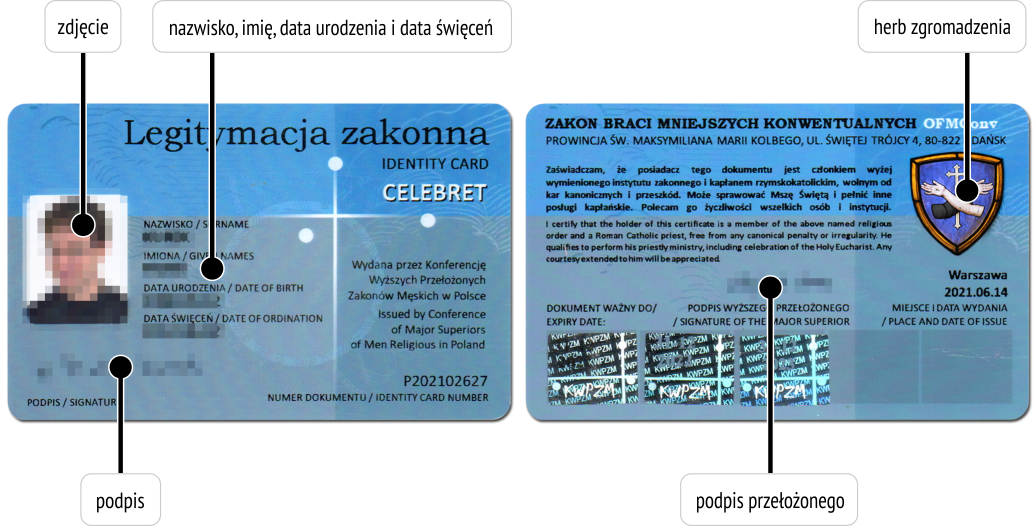
W sprawie ewentualnych zmian w ustawieniach dotyczących pików do druku legitymacji należy się zgłosić do producenta bazy.
W celu wyeksportowania plików do druku legitymacji KWPZM wykonaj następujące kroki:
Krok 1. Wybierz tabelę
Przejdź to tabeli „BRACIA”, klikając na odpowiednej ikonie na lewym menu.
Krok 2. Otwórz okno eksportu
Otwórz okno eksportu legitymacji, klikając na menu „Legitymacje” na pasku menu eksportu.
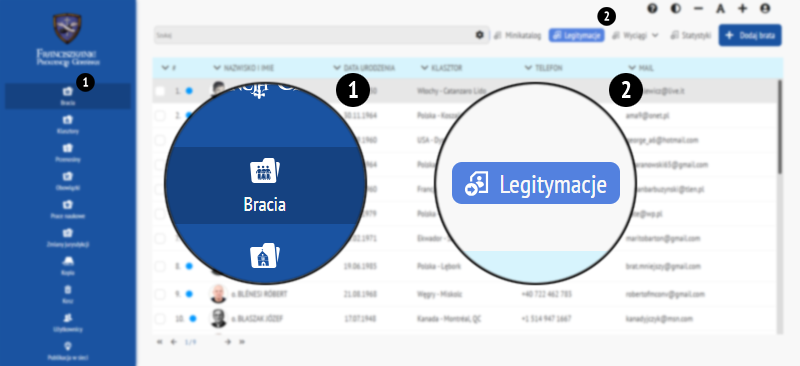
Krok 3. Pobierz gotowe pliki albo dodaj nowy eksport
- Jeżeli chcesz skorzystać z plików do druku legitymacji, które zostały przygotowane do eksportu podczas wcześniejszej pracy z bazą, kliknij na przycisk „Pobierz” na odpowiednej pozycji listy „Eksporty” i przejdź do kroku 7.
- Jeżeli chcesz przygotować nowe pliki do druku legitymacji, otwórz okno dodawania eksportu, klikając na przycisk „Dodaj eksport”, a następnie przejdź do kolejnego kroku.
Krok 4. Wskaż, dla kogo mają być drukowane legitymacje
Wybierz zakonników, dla których będą drukowane legitymacje. W tym celu wybierz jedną z opcji wymienionych w polu wyboru:- „wszyscy, którym przysługuje legitymacja KWPZM” (wygenerowana zostanie paczka dla wszystkich zakonników, którzy spełniają wymogi uprawniające ich do używania legitymacji, zgodnie z tym, jak jest to podawane w informacji pod zdjęciem w oknach z danymi zakonników),
- „wybrani bracia” (wygenerowana zostanie paczka dla zakonników wybranych z listy).