Jak wyeksportować z bazy niestandardowe wyciągi danych?
Baza posiada funkcję eksportu wyciągów danych określanych samodzielnie przez użytkownika poprzez wskazanie, które dane i które rekordy mają zostać uwzględnione w eksporcie.
W wyciągu mogą zostać uwzględnione dane z poniższej puli:
- czy dany brat jest aktywnym członkiem Prowincji,
- imię,
- drugie imię,
- nazwisko,
- drugie nazwisko,
- data urodzenia,
- data imienin,
- data śmierci,
- telefon komórkowy,
- telefon komórkowy (drugi),
- data pierwszej profesji,
- data profesji wieczystej,
- data święceń w stopniu diakonatu,
- data święceń w stopniu prezbiteratu (święceń kapłańskich),
- tytuł nauk świeckich,
- tytuł nauk teologicznych.
Wybór rekordów dokonuje się poprzez wskazanie warunków, które muszą spełniać wpisane do nich dane (np. imię równe „Jan”, wiek większy od „50” itd.).
Wyciągi są zgrywane do pliku .xlsx zawierającego tabelę, w której kolumnach są wypisywane dane wybrane przez użytkownika a w wierszach rekordy spełniające warunki wskazane przez użytkownika.
W celu wyeksportowania pliku zawierającego niestandardowy wyciąg danych wykonaj następujące kroki:
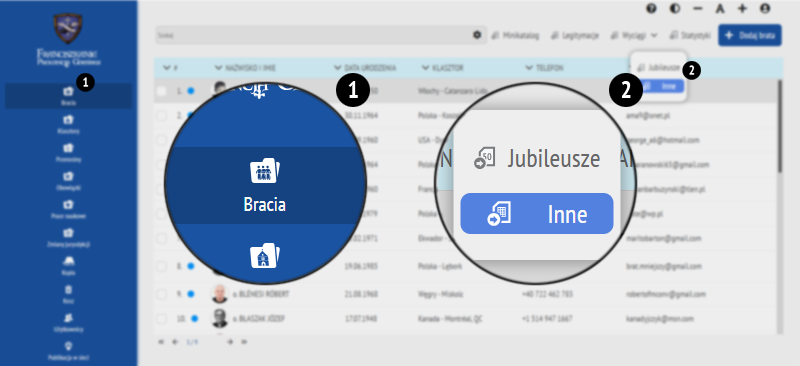
Krok 1. Wybierz tabelę
Przejdź to tabeli „BRACIA”, klikając na odpowiednej ikonie na lewym menu.
Krok 2. Otwórz okno eksportu
Otwórz okno eksportu niestandardowych wyciągów danych, klikając na odpowiednią pozycję w menu „Wyciągi” na pasku menu eksportu.