
Jak wyeksportować z bazy zestawienia statystyczne?
Baza posiada funkcję eksportu zestawień danych statystycznych wskazywanych samodzielnie przez użytkownika. Każda dana jest opisywana poprzez podanie jednego lub więcej filtrów, od których zależy, czy dany rekord powinien być do niej wliczany czy nie (np. żeby opisać daną statystyczną „Aktywni członkowie Prowincji” potrzeba podać jeden filtr z warunkiem równe: „tak”).
Przy określaniu filtrów użytkownik może podawać warunki, jakie mają być spełniane przez dane z poniższej puli:
- czy dany brat jest aktywnym członkiem Prowincji,
- imię,
- drugie imię,
- nazwisko,
- drugie nazwisko,
- data urodzenia,
- data imienin,
- data śmierci,
- telefon komórkowy,
- telefon komórkowy (drugi),
- data pierwszej profesji,
- data profesji wieczystej,
- data święceń w stopniu diakonatu,
- data święceń w stopniu prezbiteratu (święceń kapłańskich),
- tytuł nauk świeckich,
- tytuł nauk teologicznych.
Wybór rekordów dokonuje się poprzez wskazanie warunków, które muszą spełniać wpisane do nich dane (np. imię równe „Jan”, wiek większy od „50” itd.).
Wyciągi są zgrywane do pliku .txt zawierającego tytuł zestawienia statystycznego oraz wykaz poszczególnych danych statystycznych wraz w wyliczonymi wartościami.
W celu wyeksportowania pliku zawierającego własne zestawienie danych statystycznych wykonaj następujące kroki:
Krok 1. Wybierz tabelę
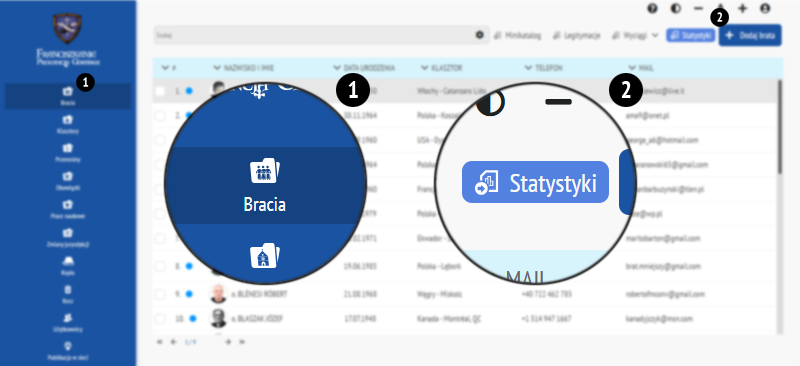
Przejdź to tabeli „BRACIA”, klikając na odpowiednej ikonie na lewym menu.
Krok 2. Otwórz okno eksportu
Otwórz okno eksportu zestawień danych statystycznych, klikając na menu „Statystyki” na pasku menu eksportu.
Krok 3. Podaj tytuł zestawienia
Podaj tytuł zestawienia statystycznego, wpisując odpowiedni tekst do pola „Tytuł statystyki”.Krok 4. Dodaj daną statystyczną
Dodaj daną statystyczną, która ma zostać uwzględniona w wykazie, klikając na „Nowa dana statystyczna”.Krok 5. Podaj nazwę danej statystycznej
Podaj nazwę danej statystycznej, wpisując odpowiednią wartość do pola „Nazwa danej statystycznej”.Krok 6. Dodaj filtr
Dodaj filtr, na podstawie którego ma być sprawdzane, czy dany rekord powinien być wliczany do dodawanej przez Ciebie danej, klikając na „dodaj filtr”. Przy określaniu warunków, wskaż, której danej dotyczy warunek oraz wybierz, w jaki sposób ma być sprawdzany („równe”, „różne od”, „zakres”). Jeżeli do opisu dodawanej przez Ciebie danej statystycznej potrzeba więcej niż jednego filtru, jeszcze raz wykonaj p. 6.Krok 7. Zapisz daną statystyczną.
Jeżeli chcesz, żeby dodana przez Ciebie dana statystyczna była dostępna przy kolejnym otworzeniu okna eksportu własnych zestawień danych statystycznych, kliknij na „Zapisz.” Jeżeli chcesz dodać kolejną daną statystyczną, cofnij się do p. 4.Krok 8. Usuń niepotrzebne dane statystyczne
Jeżeli chcesz usunąć którąś z wcześniej dodanych danych statystycznych, kliknij na ikonie kosza przy odpowiedniej pozycji na liście danych statystycznych.